При помощи сервиса доступа к сети мобильной связи абонент может совершать звонки на любые разрешенные ему мобильные и стационарные телефонные номера.
1. Включаем питание планшета и переходим на главный рабочий стол (Рис 1)

Рис. 1
2. Заходим в браузер, выбираем ярлык«Chromе» (обведено кружком Рис. 2)

Рис. 2
3. После чего в адресной строке браузера набираем local.cnet.com.ua и заходим на портал Мережа-С, для этого поле login вводим свой логин (указан в приложении к абонентскому договору), а в поле password – свой пароль (указан в приложении к абонентскому договору)
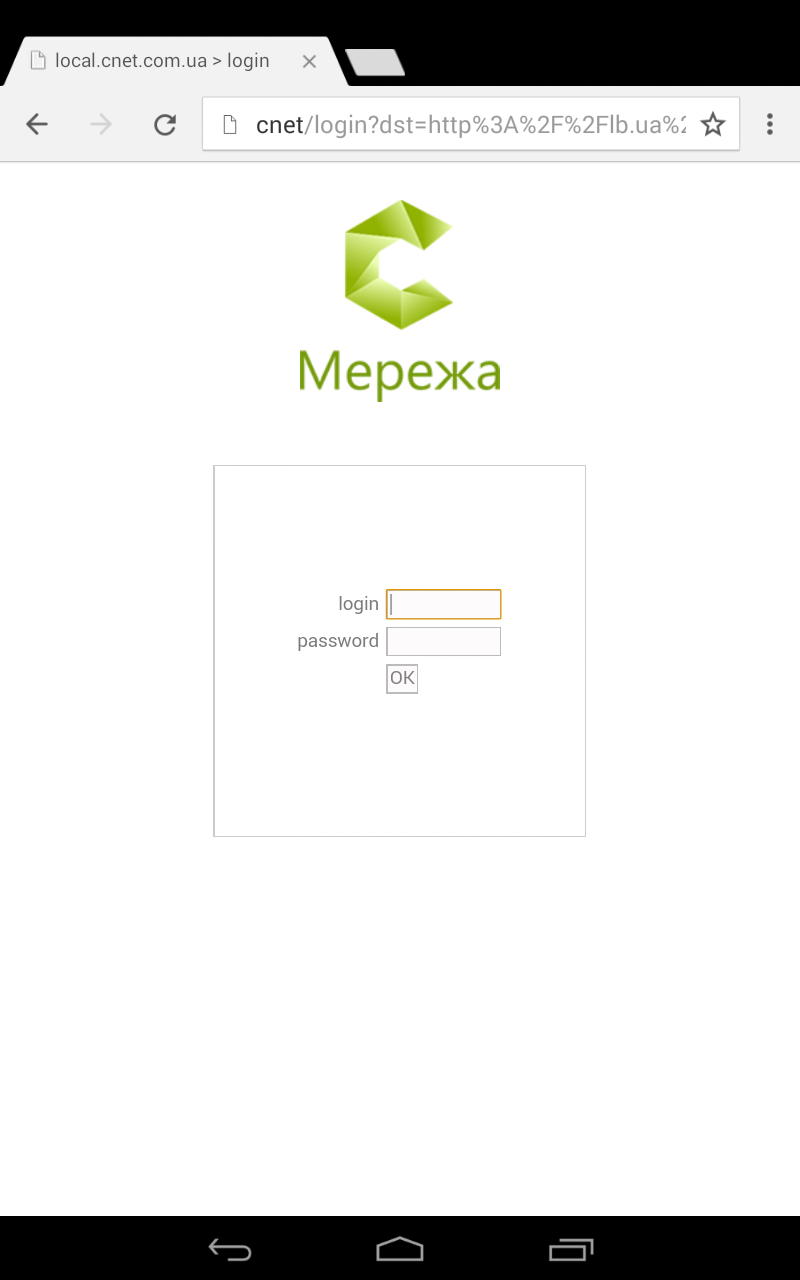
Рис. 3
4. После авторизации пользователь переходит на главную страницу портала Мережа-С Рис. 4

Рис. 4
5. Коснувшись пиктограммы «Дом» выделенной кружком на Рис. 5 переходим на главный рабочий стол.
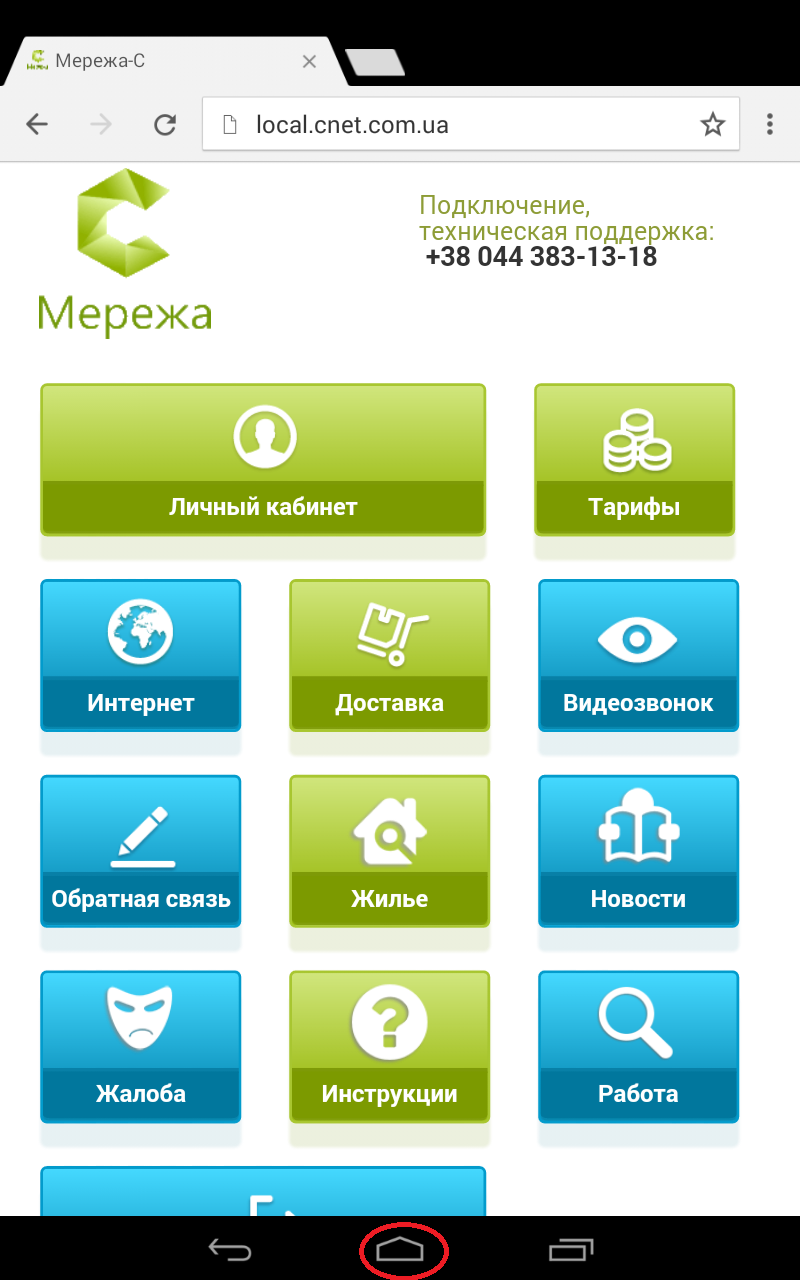
Рис. 5
6. Для совершения звонка, на главном рабочем столе выбираем пиктограмму «SIP Phone» (выделено кружком Рис. 6)

Рис. 6
7. В поле «Эккаунт» вводим свой «Телефонный номер» (указан в приложении к абонентскому договору), а в поле «Пароль» – свой пароль (указан в приложении к абонентскому договору) и выбираем пиктограмму «Ок» Рис. 7

Рис. 7
8. После удачной авторизации на экране увидим «Вы вошли» Рис. 8, а в случае не удачной авторизации «Вход не удался!» Рис. 9

Рис. 8

Рис. 9
9. Если авторизация прошла успешно, то используя номеронабиратель на экране планшета, пользователь набирает номер телефона человека желаемого абонента ( для звонка по Украине набираем номер в формате ууу ххх хх хх, где ууу – код оператора, ххх хх хх – номер телефона. Например: 0930000000. А для звонков на международные номера в формате 00 код страны – код города (код оператора) – номер телефона. Например, Россия – 00 7 495 000 00 00). После набора номера нажимаем на пиктограмму зеленого цвета. При желании повесить трубку или удалить неправильно введенную цифру в номере нажимаем на пиктограмму красного цвета.
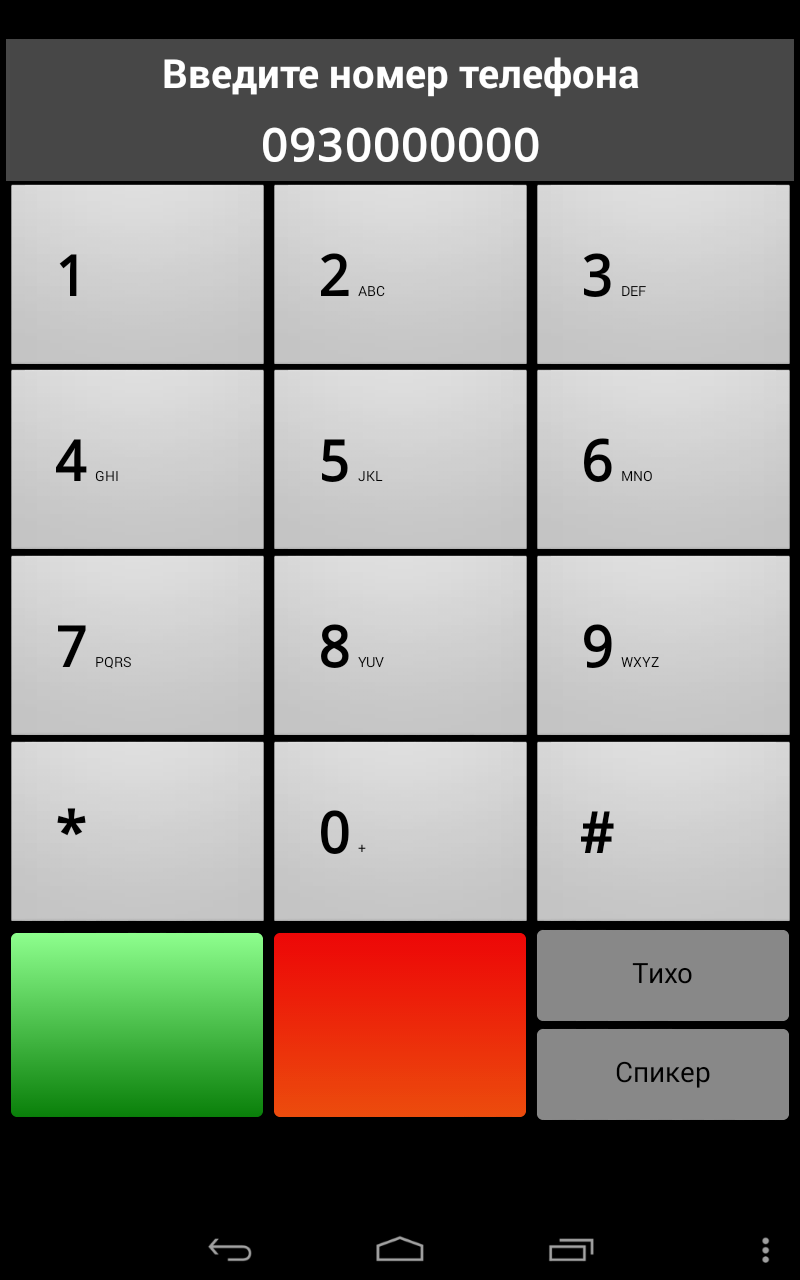
Рис. 10

Рис. 11